


Guía del Administrador de Culto
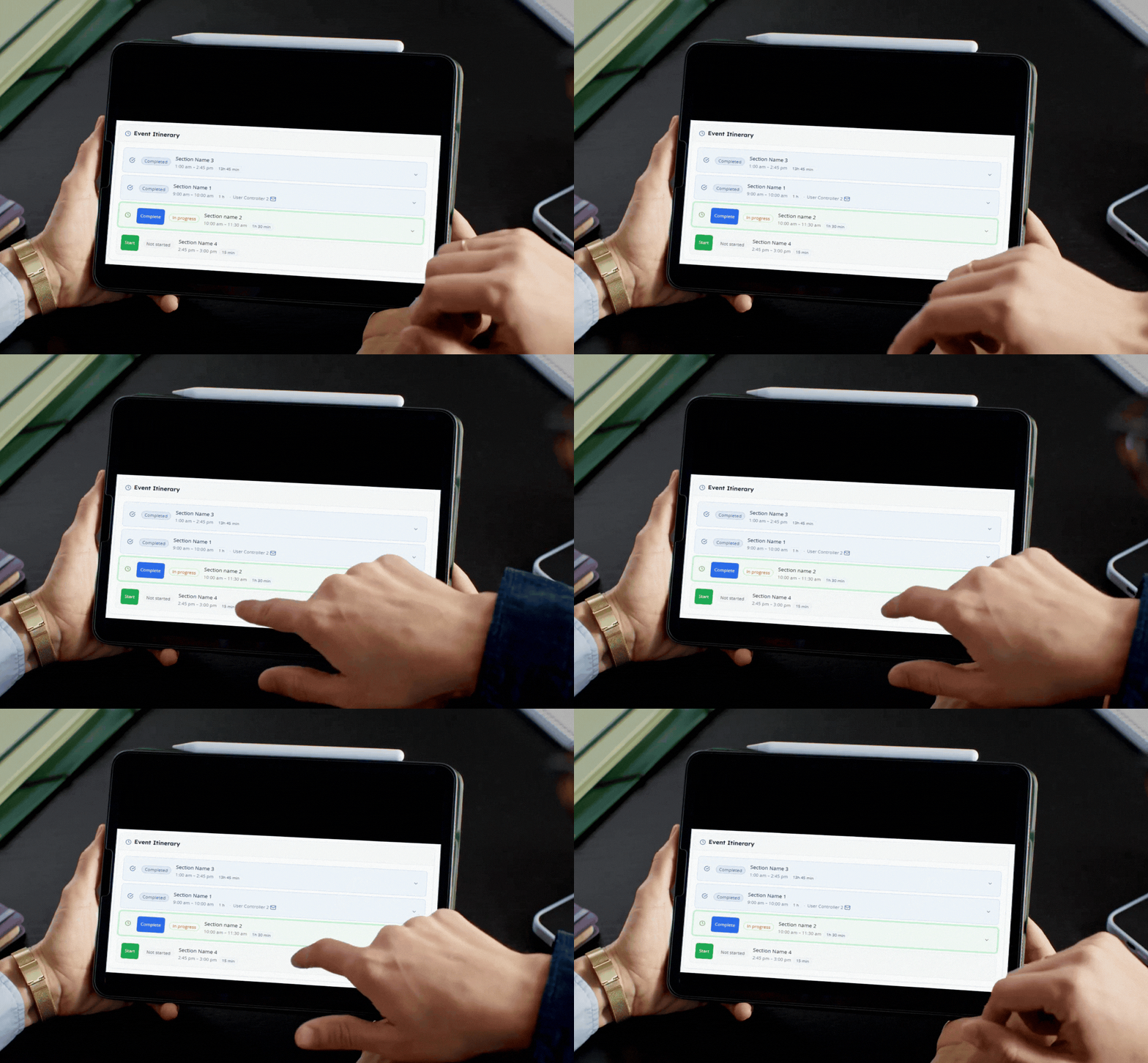
Control del Itinerario en Vivo — Management v9.0.15
Como responsable de la plataforma hoy, tú tienes la “llave” del tiempo. Tu rol es asegurar que la congregación y los participantes reciban las alertas correctas en el momento exacto.
1. Preparación (Checklist Inicial)
-
Acceso: Entra a la sección Events > Calendar y abre el evento del día. O accede desde aquí
-
Sincronización: Asegúrate de que tu dispositivo (tablet o móvil) tenga buena conexión. Tú eres quien “dispara” las notificaciones al resto del equipo.
2. Gestión del Tiempo en Tiempo Real
El itinerario es dinámico. Como Stage Manager, tu tablero tiene tres botones críticos por cada sección:
-
▶️ START: Púlsalo exactamente cuando el participante tenga que subir la plataforma/estrado para que inicie su parte.
-
Efecto: El sistema envía automáticamente el SMS/EMAIL “It’s your turn” al asignado y actualiza la barra de progreso en las pantallas públicas y a otros participantes y otros departamentos/ministerios viendo y actuando con el progreso de la programación.
-
-
✅ COMPLETE: Púlsalo apenas termine la sección. (También si pulsas el botón de START de la siguiente sección en el itinerario, la sección que está en progreso se marcará como COMPLETED.) (*RECOMENDADO*)
-
Efecto: Marca el bloque en verde. Importante: Esto activa la notificación de cortesía “Be ready, you’re next” para la persona que sigue en el programa, dándole tiempo de prepararse.
-
-
🔄 RESET: Úsalo solo si hubo un error al marcar una parte por adelantado.
3. El rol Stage Manager como “Timekeeper”
-
Notas de última hora: Si hay un cambio repentino (ej. un anuncio no programado), puedes editar la sección en el momento para que el equipo de audio y video vea la actualización en sus pantallas.
-
Control de Retrasos: El sistema te mostrará si vamos “On Time” o con retraso respecto a la hora de fin programada. Esto te ayuda a decidir si el siguiente segmento debe ser más breve. Por favor, sea enfático en controlar el tiempo.
4. Visibilidad para el Equipo (Backstage)
Recuerda que los diáconos, músicos y el equipo de medios y otros ministerios en la programación dependen de tus clics.
-
Si no pulsas START, el equipo de medios no sabrá con certeza cuándo cambiar la gráfica en pantalla.
-
Si no pulsas COMPLETE o no le das START a la siguiente sección en el itinerario (autocompletado), el siguiente participante no recibirá su aviso de preparación.
📌 Nota para el Departamento de Development: Hemos configurado los permisos para que solo los roles de Event Controller , Admin y Manager tengan los privilegios de escritura sobre estos botones, protegiendo la integridad del programa.
